
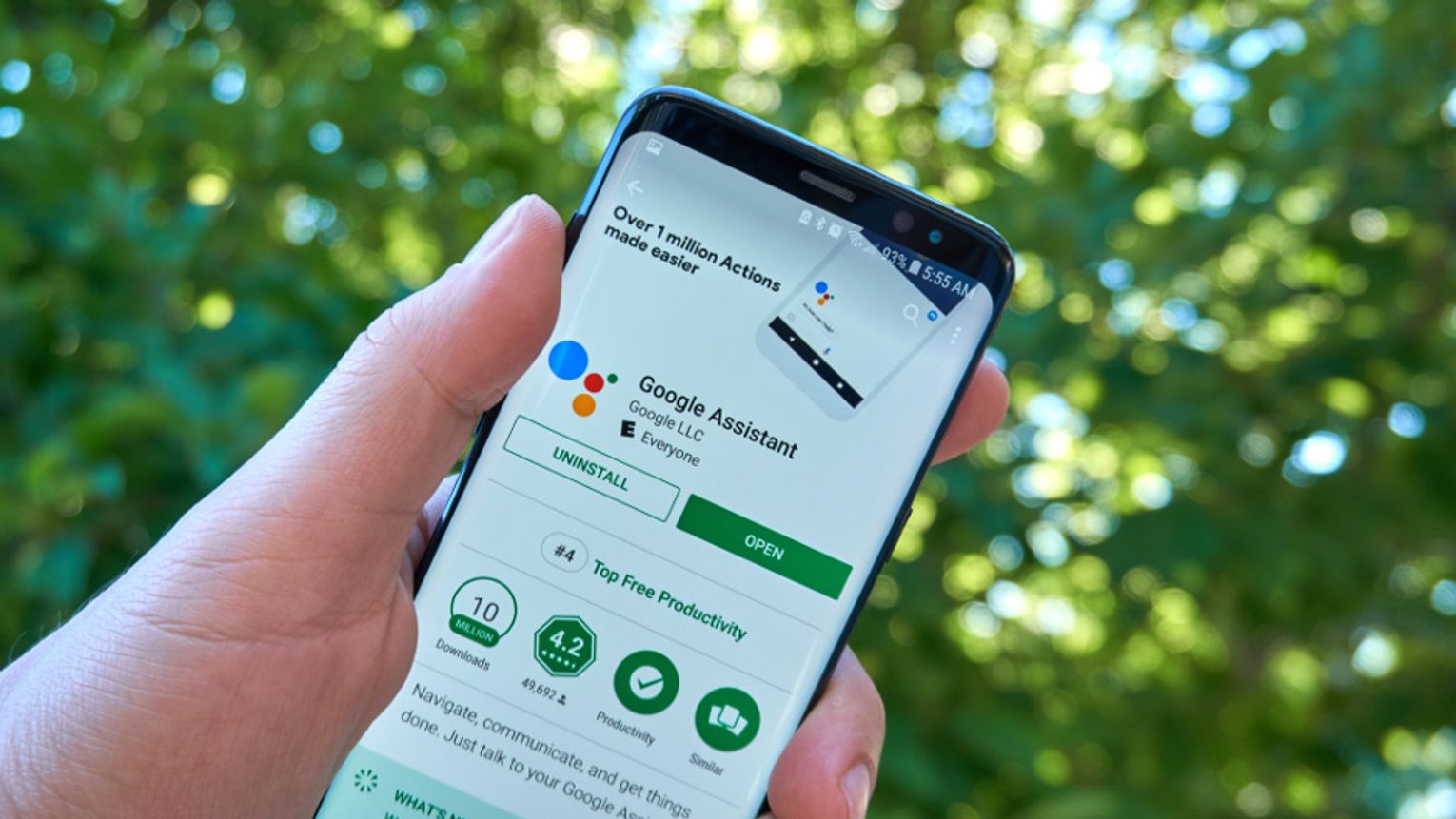
Prawie każdy telefon z Androidem ma już zainstalowanego Asystenta, więc jeśli masz nowy telefon z Androidem, jest duża szansa, że masz już dostęp do aktywowanego głosem pomocnika Google'a.
Podczas pierwszej konfiguracji telefonu Asystent poprowadzi Cię przez podstawowe kroki związane z jego uruchomieniem. Aby pomóc Ci zrozumieć, co Asystent robi w Twoim telefonie, zebraliśmy kilka porad i wskazówek od ekspertów.
Rozpoczęcie pracy
Gdy po raz pierwszy zainstalujesz Asystenta na swoim smartfonie, zostaniesz poproszony o korzystanie z Asystenta Google i wykrywania głosowego "OK Google". Będziesz musiał skonfigurować model głosowy "OK Google", aby telefon mógł w każdej chwili rozpoznać Twój głos i aktywować Asystenta Google zgodnie z Twoimi potrzebami (czy to w zakresie odtwarzania muzyki, pobierania prognozy pogody, czy czegokolwiek innego) plom.pl
Wybierz odpowiednie konto Google dla Asystenta
Asystent Google korzysta z Twojego konta Google. Ważne jest, abyś skonfigurował Asystenta na tym samym koncie, na którym będziesz szukać informacji, zwłaszcza jeśli chodzi o zdjęcia. Jeśli używasz jednego konta dla Asystenta, a drugiego dla Zdjęć Google, nie będzie on miał do nich dostępu.
Dostosuj swoje ustawienia
Asystent Google ma menu Ustawienia. W tym menu możesz zrobić wszystko - od dostosowania modelu głosowego "OK Google" po wyświetlenie podsumowania swojej aktywności wygenerowanego przez Asystenta. Otwórz aplikację Ustawienia i wyszukaj "Asystenta", a na liście powinna pojawić się opcja "Ustawienia Asystenta". Stuknij w nią, a przeniesie Cię do głównego menu ustawień Asystenta Google.
Dostosowywanie listy wiadomości
Otwórz ustawienia Asystenta Google > przewiń do Wiadomości i stuknij w nie, aby dostosować swoją listę wiadomości. Jeśli przewiniesz do dołu, będziesz mógł dodać źródła wiadomości. Możesz też zmienić kolejność, stukając w zakładkę "Zmień kolejność" po prawej stronie u góry listy wiadomości. Jeśli stukniesz w "x" obok źródła wiadomości, zostanie ono usunięte z listy źródeł wiadomości.
Dostosowywanie podsumowania "Mój dzień"
Otwórz ustawienia Asystenta Google > stuknij Rutyny > stuknij Dzień dobry. Tutaj możesz dostosować swoje codzienne podsumowanie. Możesz wybrać jedną z kilku opcji, w tym wyciszenie telefonu, dostosowanie kompatybilnych urządzeń inteligentnych, sprawdzenie pogody, dojazd do pracy, przypomnienia, określenie, czy chcesz zakończyć dzień wiadomością z narracją itp. Możesz też dodać na koniec jakąś akcję, np. odtwarzanie muzyki.
Dostęp do listy zakupów
Otwórz Asystenta Google i powiedz "Pokaż mi moją listę zakupów". Teraz możesz dodawać produkty do tej listy. Możesz też po prostu powiedzieć coś w stylu "HejGoogle, dodaj chorizo i mleko do mojej listy zakupów".







Napisz komentarz
Komentarze